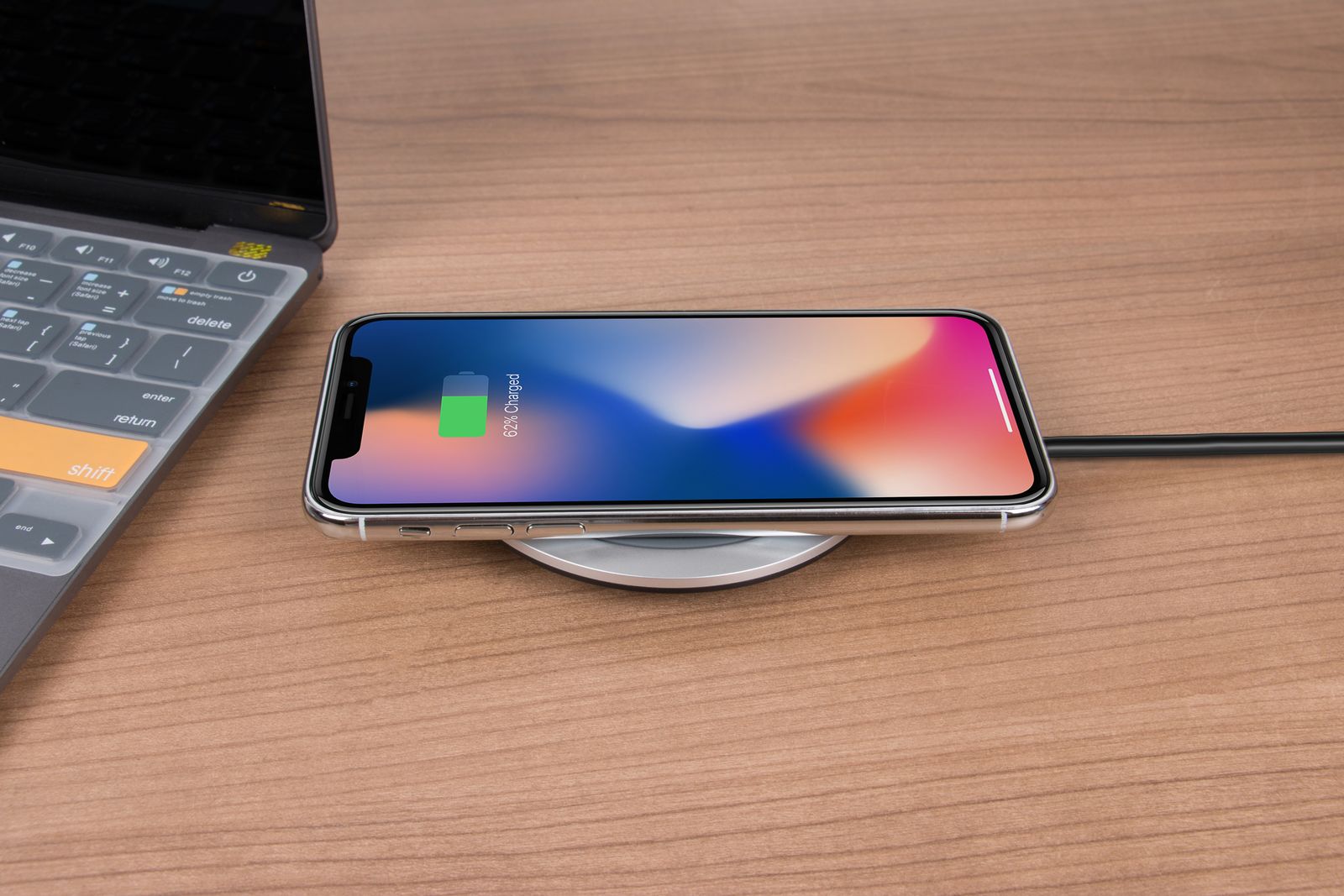
Lo más doloroso al vender un equipo es darse cuenta después que perdiste fotos del último viaje, contactos importantes o notas que ya no podés recuperar. Hacer backup toma 5-10 minutos y te ahorra ese dolor. Te mostramos las dos formas que recomendamos.
¿Qué se respalda y qué no?
Un backup completo de iPhone incluye: fotos y videos, contactos, mensajes, calendarios, notas, recordatorios, datos de apps, configuraciones del sistema, ringtones y compras de la App Store. No incluye: música no comprada en iTunes (Spotify, Apple Music suscripción) ni archivos en apps como Gmail (eso queda en sus servidores).
Tenés dos opciones: en la nube (iCloud) o en tu computadora. Las dos son válidas, dependiendo de lo que tengas a mano.
Opción 1: Backup en iCloud (más simple)
Conectate a Wi-Fi
El backup en iCloud usa muchos datos. Hacelo conectado a Wi-Fi, no a datos móviles. Ideal: tu Wi-Fi de casa.
Andá a Ajustes → Tu nombre → iCloud
Ahí ves todo lo que se respalda actualmente. Asegurate que estén activadas las cosas importantes (Fotos, Contactos, Calendario, Notas, etc.).
Copia de seguridad de iCloud
Bajá hasta encontrar "Copia de seguridad de iCloud". Asegurate que esté activada. Después tocá "Crear copia ahora".
Esperá a que termine. Puede tardar entre 5 minutos y una hora dependiendo de cuánto tengas guardado y la velocidad de tu Wi-Fi. Mantené el iPhone enchufado y desbloqueado.
Opción 2: Backup en Mac o PC (gratis e ilimitado)
Si usás Mac
- Conectá el iPhone con cable a la Mac.
- Abrí Finder. En la barra lateral aparece tu iPhone.
- Tocalo. En la pestaña General, elegí "Hacer copia de seguridad de todos los datos del iPhone en esta Mac".
- Marcá "Cifrar copia de seguridad" (importante: esto incluye tus contraseñas y datos de salud, sino no se respaldan). Poné una contraseña que no te olvides.
- Tocá "Crear copia de seguridad ahora". Esperá.
Si usás Windows
- Descargá iTunes desde la Microsoft Store o desde apple.com (versiones recientes de Windows traen "Apple Devices" en lugar de iTunes — funciona igual).
- Abrí iTunes / Apple Devices y conectá el iPhone con cable.
- Tocá el ícono del iPhone arriba a la izquierda.
- En "Resumen", elegí "Esta computadora" y marcá "Cifrar copia de seguridad local".
- Tocá "Hacer copia de seguridad ahora".
Cómo verificar que el backup funcionó
En iCloud: andá a Ajustes → Tu nombre → iCloud → Copia de seguridad de iCloud. Abajo dice "Última copia exitosa" con fecha y hora. Si dice "exitosa" y la fecha es de hoy, está OK.
En Mac/Windows: en el menú de iTunes/Finder, debajo de los botones de backup, dice "Última copia: hoy a las XX:XX". Si dice eso, está hecho.
¿Y para restaurar después?
Cuando te llegue el iPhone nuevo (o reacondicionado), durante la configuración inicial te va a preguntar si querés restaurar desde un backup. Iniciás sesión con tu Apple ID y elegís el backup más reciente. En 10-30 minutos tenés todas tus fotos, contactos y apps de vuelta.
¿Y si tengo Android?
El proceso es similar pero con Google:
- Andá a Ajustes → Sistema → Copia de seguridad (o Ajustes → Cuentas → Google en algunos modelos).
- Asegurate de que esté activada la copia automática.
- Tocá "Hacer copia de seguridad ahora".
Tu próximo Android se va a sincronizar automáticamente cuando inicies sesión con la misma cuenta de Google. Para fotos, Google Photos hace backup ilimitado en calidad "Storage Saver" gratis.
Backup hecho. ¿Cotizamos?
Ya tenés todo respaldado. El próximo paso: pedirnos una oferta por tu equipo. Cotización en 24-48h.
Cotizar mi equipo